1|找到「問問 Gemini」輸入區
點畫面中間的輸入區。先不用研究模型或語音按鈕,能把文字打進去就可以。
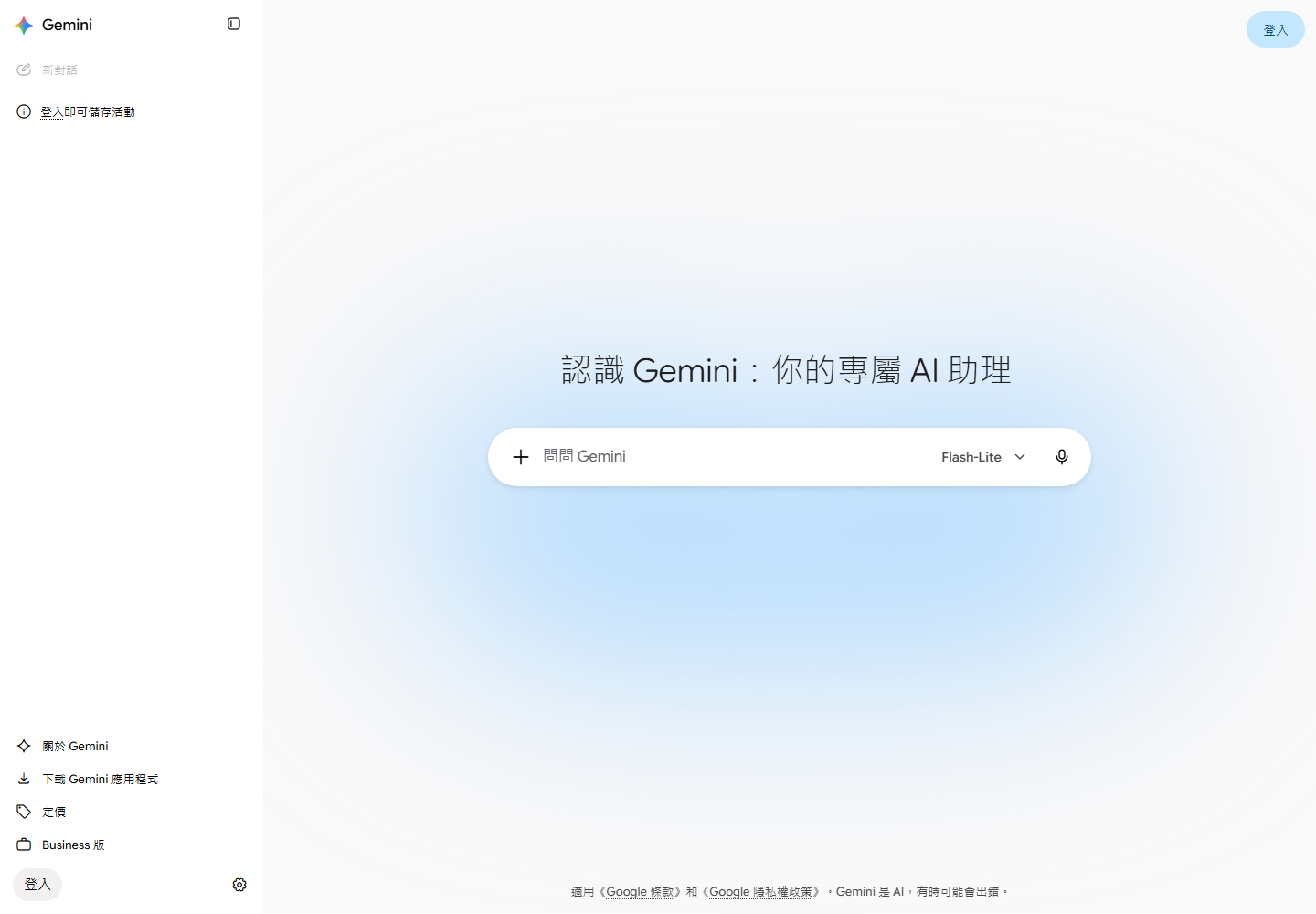
今天只做一件事:貼入活動資料,整理重點,再改成另一種讀者看得懂的版本。
實際擷取:2026-09-07(臺灣時間)。Gemini 網頁版、繁體中文、未登入的隔離瀏覽器,畫面尺寸 1440 × 1000。這不是 Workspace 側欄,也不是手機介面。你的帳號若要求登入,請使用單位允許的帳號;按鈕、模型名称與版面可能不同。截圖沒有修改介面,點圖片可開原圖,再用手機雙指放大。
先開 本堂虛構活動資料,另開 Gemini。不要放真實名單、內部信件或敏感資料。
點畫面中間的輸入區。先不用研究模型或語音按鈕,能把文字打進去就可以。
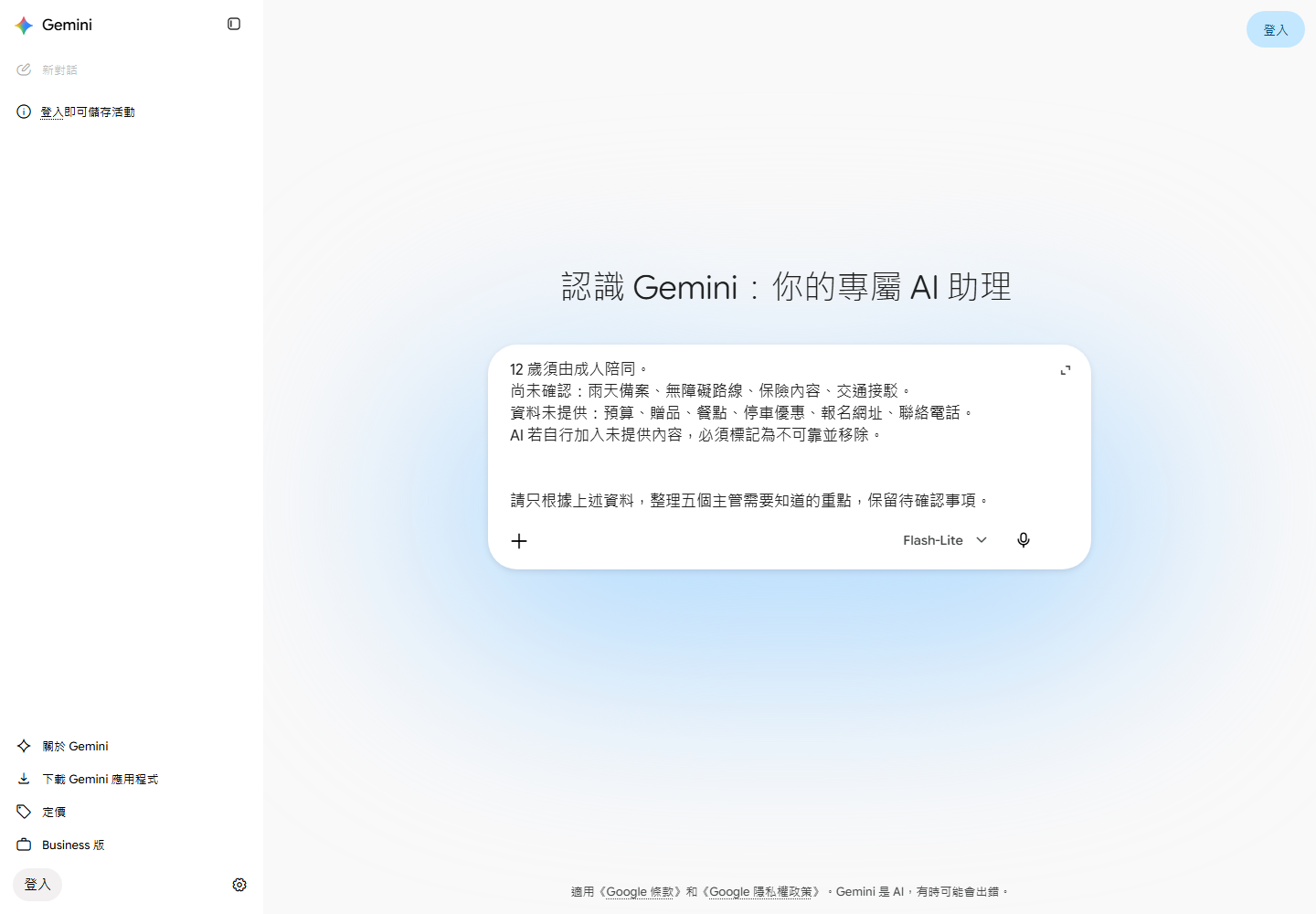
複製活動資料全文,貼進輸入區,再另起一行貼下面這句。圖中輸入框只顯示資料末段,不代表只貼末段。
為什麼這樣問?先讓 AI 有資料可以依據,再告訴它是給誰看、整理成什麼。電腦可按 Enter 送出;換行時使用 Shift+Enter。
這是本次真的產生的回答節錄,不是人工排版的參考答案。先對照原文:10 月 17 日、60 人、免費,是否一致?繼續往下看,雨備與接駁等未確認事項有沒有被寫成承諾?
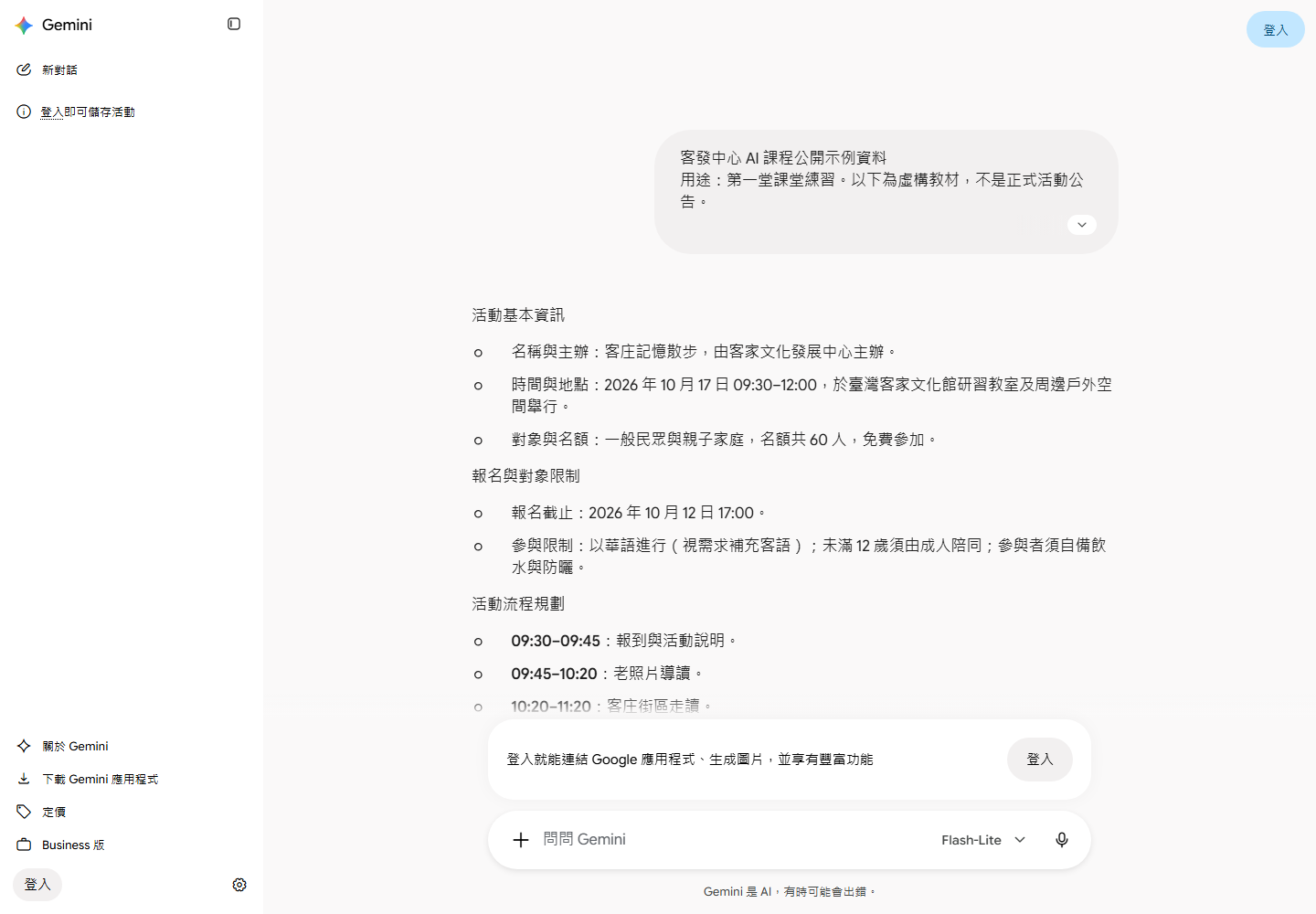
人類檢查點:日期、名額、費用、缺漏與承諾。請至少圈出一項已核對的事實、一項仍待確認的事。
在同一頁下面的輸入區貼上這句。這次只改讀者與長度,讓 AI 沿用剛才的資料。
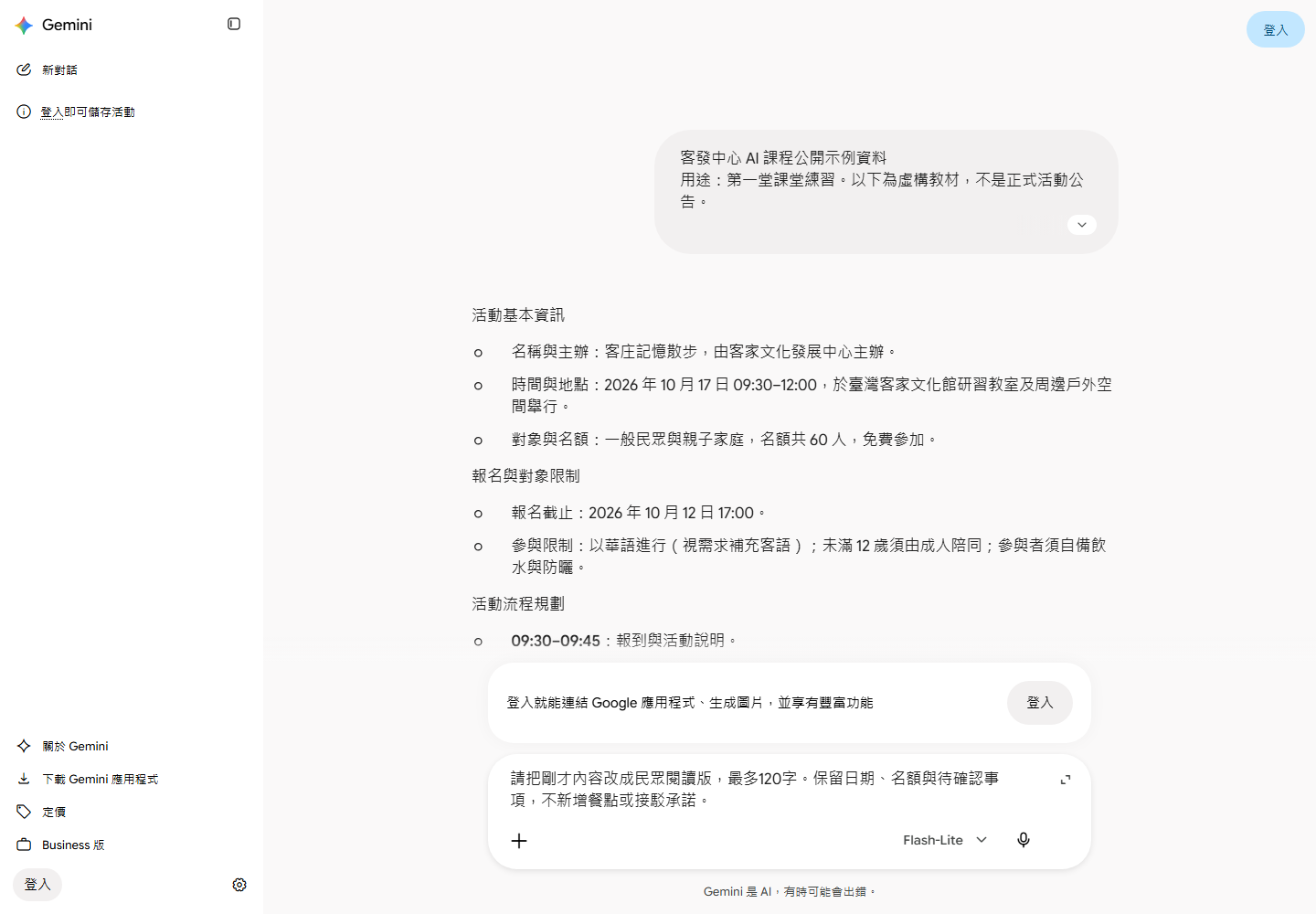
你練習時再送出,等回答完成後檢查字數與事實。若漏了未確認事項,就追問「請補回待確認事項,不要新增事實」。本組尚未附追問後的結果截圖。
能貼資料、送出要求、核對一項事實、在同一段對話修改一個條件。最後把自己核對過的版本保存到筆記,不要把尚未確認的草稿當正式公告。
素材範圍:目前只有這組 Gemini 真實畫面。NotebookLM、Docs、Sheets 的登入後截圖尚待補拍,現有文字操作流程不代表已拍齊。